Tutorial Ganti Wallpaper Client dengan Windows Server

Ganti Wallpaper Client di Windows Server adalah salah satu cara untuk mempermudah Kita(Server) dalam penggantian wallpaper client dalam jumlah yang banyak, misalnya di perusahaan-perusahaan besar ketika ada promosi, maka semua komputer akan dipasang walpaper yang sama.
langsung aja ke caranya ya....... cek this out
1. Buka windows server kalian ketik : Start + R ,atau Windows + R dan ketik gpmc.msc

2. Setelah muncul jendela Group Policy Management ikuti tree atau jalur di bawah ini, klik kanan pada Default Domain Policy dan pilih Edit
 
3. Dan pada jendela Group Policy Management Editor ikuti tree atau jalur dibawah ini, lalu Klik Dekstop, lalu klik kanan pada Dekstop Walpaper dan pilih Edit
 
4. Selanjutnya Share kan foto yang akan di jadikan walpaper, caranya Klik kanan pada gambar pilih Share With lalu Pilih Specific People
 
5. Pilih Domain User kalau belum ada Klik Add  lalu klik Share

6. Selanjutnya akan muncul gambar dan tempat penyimpanan gambar yang akan kita gunakan nantinya, kalau bisa hafal lokasi tersebut, atau tulis di Notepad sementara
 
7. Akan muncul jendela Dekstop Walpaper  pilih Enable dan isikan lokasi walpaper yang sudah di sharing tadi ke dalam Walpaper Name lalu Pilih OK
 
8. Pada Jendela awal ketik Star+R dan ketikkan gpupdate untuk mengamplikasikan yang kita buat tadi lalu klik OK
9. Periksa apakah cara yang kita buat berhasil, tandanya, walpaper win server dan Win Client akan sama seperti dibawah ini


Tutorial Ganti Walpaper selesai, dan sekarang password komputer anda bebas mau anda isi dengan apa pun baik itu huruf aja, angka aja ataupun karakter aja semoga tutorial singkat ini bermanfaat bagi nusa dan bangsa.

Tutorial Disable Password Complexibelity

Disable password complexibelity adalah cara untuk mengatur agar password yang kita input tidak harus mengikuti standart(Complecsibelity) yaitu mencakup : Huruf besar, kecil, karakter dan angka. dan pada tutorial kali ini kita menggunakan Windows Server 2008

              Adapun caranya sebagai berikut :
1. Buka windows server kalian ketik : Star+R atau Windows + R, dan ketik gpmc.msc

2. Setelah keluar jendela baru, ikuti tree atau jalur dibawah ini, dan pada Default Domain Policy Klik kanan dan Pilih Edit 

3. Baru pada jendela berikutnya, ikuti tree atau jalur di bawah ini, dan Double klik pada Password
    Policy, lalu double klik pada Password must meet complexity requrements

4. dan pada jendela berikutnya pilih dari Enabled menjadi Disabled
 
5. klik OK
Tutorial Disable Password Complexity selesai, dan sekarang password komputer anda bebas mau anda isi dengan apa pun baik itu huruf aja, angka aja ataupun karakter aja semoga tutorial singkat ini bermanfaat bagi nusa dan bangsa.

Tutorial Mengubah Lockout Threshold

  Account Lockout Threshold adalah tempat pengaturan berapa kali kita bisa memasukkan percobaan Password sewaktu kita login ke komputer Klien atau komputer server langsung saja, caranya hampir sama seperti Tutorial Disable Password Complexibelity sebelumnya
Chek this out

1. Buka windows server kalian ketik : Start + R , atau Windows R dan ketik gpmc.msc

2. Setelah keluar jendela baru, ikuti tree atau jalur dibawah ini, dan pada Default Domain Policy Klik kanan dan Pilih Edit


3.Pada jendela berikutnya double klik pada Account Policy  lalu double klik pada Account lockout threshold

4. Input berapa kali percobaan login yang kita inginkan

5. Klik OK
Tutorial Lockout Threshold selesai, dan sekarang password komputer anda bebas mau anda isi dengan apa pun baik itu huruf aja, angka aja ataupun karakter aja semoga tutorial singkat ini bermanfaat bagi nusa dan bangsa


JENIS DNS SERVER

Berkeley Internet Nama Domain (BIND) adalah server DNS yang paling umum digunakan di Internet, khususnya pada sistem operasi bertipe Unix yang secara de facto merupakan standar. BIND awalnya dibuat oleh empat orang mahasiswa di CSRG Universitas California Berkeley dan pertama kali dirilis di dalam 4.3BSD. Paul Vixie kemudian meneruskan pengembangannya pada tahun 1988 saat bekerja di DEC.

1. MaraDNS
MaraDNS adalah perangkat lunak server DNS gratis oleh Sam Trenholme yang mengklaim sejarah keamanan yang baik dan kemudahan penggunaan. Dalam rangka untuk mengubah catatan DNS, MaraDNS perlu di-restart. Seperti djbdns dnscache, 2.0 MaraDNS berdiri sendiri Deadwood resolver rekursif tidak menggunakan benang.

2. DjbDNS
Djbdns adalah kumpulan aplikasi DNS, termasuk tinydns, yang paling digunakan kedua perangkat lunak server DNS bebas pada tahun 2004. Ini dirancang oleh Daniel J. Bernstein, penulis qmail, dengan penekanan pada pertimbangan keamanan. Pada bulan Maret 2009, Bernstein dibayar $ 1000 untuk orang pertama menemukan lubang keamanan di djbdns. The Source code tidak terpusat dipelihara dan dilepaskan ke dalam domain publik pada tahun 2007. Pada Maret 2009, ada tiga garpu dan lebih dari selusin patch untuk menambahkan fitur tambahan untuk djbdns.

3. NSD (Name Server Daemon)
NSD adalah server perangkat lunak bebas otoritatif yang disediakan oleh NLNet Labs. NSD adalah server test-bed untuk DNSSEC, baru DNSSEC protokol fitur sering prototyped menggunakan basis kode NSD. NSD host beberapa domain tingkat atas, dan mengoperasikan tiga dari nameserver root.

4. Unbound
Unbound adalah, memvalidasi rekursif dan caching DNS server yang dirancang untuk kinerja tinggi. Itu dirilis 20 Mei 2008 (versi 1.0.0) dalam bentuk perangkat lunak perangkat lunak bebas dilisensikan di bawah lisensi BSD oleh NLnet Labs, Verisign Inc, Nominet, dan Kirei. Unbound juga ditawarkan pada kernel Linux mengeras dengan Toggling cerdas dengan ISC BIND, terintegrasi dengan protokol routing Quagga pada peralatan Dell / TCPWave. Dukungan komersial untuk Unbound juga disediakan oleh TCPWave.

5.  Power DNS
PowerDNS adalah perangkat lunak server DNS gratis dengan berbagai penyimpanan data back-berakhir dan fitur load balancing. Fungsi server otoritatif dan rekursif diimplementasikan sebagai aplikasi terpisah.

6. Microsoft DNS
Microsoft DNS adalah server DNS yang disediakan dengan Windows Server.
 
  • A record atau catatan alamat memetakan sebuah nama host ke alamat IP 32-bit (untuk IPv4).
  • AAAA record atau catatan alamat IPv6 memetakan sebuah nama host ke alamat IP 128-bit (untuk IPv6).
  • CNAME record atau catatan nama kanonik membuat alias untuk nama domain. Domain yang di-alias-kan memiliki seluruh subdomain dan rekod DNS seperti aslinya.
  • [MX record]]' atau catatan pertukaran surat memetakan sebuah nama domain ke dalam daftar mail exchange server untuk domain tersebut.
  • PTR record atau catatan penunjuk memetakan sebuah nama host ke nama kanonik untuk host tersebut. Pembuatan rekod PTR untuk sebuah nama host di dalam domain in-addr.arpa yang mewakili sebuah alamat IP menerapkan pencarian balik DNS (reverse DNS lookup) untuk alamat tersebut. Contohnya (saat penulisan / penerjemahan artikel ini), www.icann.net memiliki alamat IP 192.0.34.164, tetapi sebuah rekod PTR memetakan ,,164.34.0.192.in-addr.arpa ke nama kanoniknya: referrals.icann.org.
  • NS record atau catatan server nama memetakan sebuah nama domain ke dalam satu daftar dari server DNS untuk domain tersebut. Pewakilan bergantung kepada rekod NS.
  • SOA record atau catatan otoritas awal (Start of Authority) mengacu server DNS yang mengediakan otorisasi informasi tentang sebuah domain Internet.
  • SRV record adalah catatan lokasi secara umum.
  • Catatan TXT mengijinkan administrator untuk memasukan data acak ke dalam catatan DNS; catatan ini juga digunakan di spesifikasi Sender Policy Framework.
Jenis catatan lainnya semata-mata untuk penyediaan informasi (contohnya, catatan LOC memberikan letak lokasi fisik dari sebuah host, atau data ujicoba (misalkan, catatan WKS memberikan sebuah daftar dari server yang memberikan servis yang dikenal (well-known service) seperti HTTP atau POP3 untuk sebuah domain.
 

Cara Install Active Directory, Join Domain dan DHCP Server

Kali ini admin akan mem posting cara Cara install Active Directory Domain Services pada Cloud Server terbilang cukup mudah. Ada beberapa tahap yang harus dilalui untuk memudahkan instalasi.
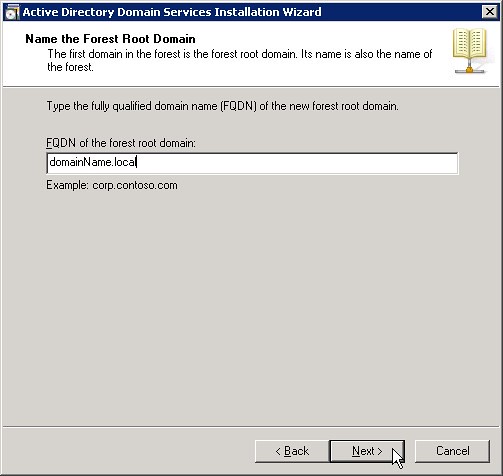
1. Tentukan nama domain.

  • Meskipun ini tidak diperlukan namun saya rekomendasikan untuk menggunakan beberapa nama domain. Misalnya domainName.com atau domainName.local.
2. Mengkonfigurasi  DNS server.
  • W2K8R2 dapat untuk instalasi dan mengatur DNS selama proses instalasi AD, jika AD sudah ditentukan untuk DNS lokal.
  • Tentukan dahulu network lokal untuk diset pada DNS server yang telah ada.
  •  
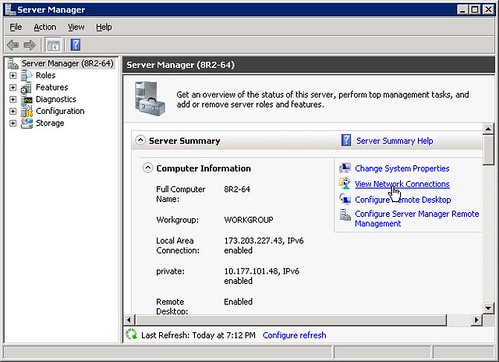
Untuk mengesetnya, pilih View Network Connections pada Server Summary di Server Manager.
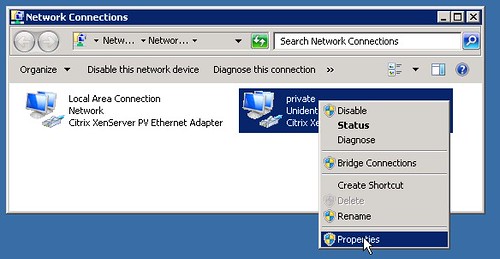
Klik kanan pada Private adapter dan pilih Properties. Atau dobel klik Private adapter dan pilih Properties.
Dobel klik Internet Protocol Version 4, atau pilih dan klik Properties.
Langkah selajutnya yaitu isikan IP address ke kolom Preferred DNS server lalu klik “OK”.
Klik OK lagi untuk private Properties dan tutup jendela Network Connection.


3. Langkah akhir persiapan W2K8 untuk AD adalah menambahkan Server Role yang sesuai.
  • W2K8R2 versi baru telah mendukung untuk konfigurasi server dalam hal penambahan roles. Role “Active Directory Domain Services” nantinya akan ditambahkan. Saya hanya akan menginstall framework untuk W2K8R2 agar menjadi DC dan akan menjalankan AD.
Untuk menambahkan Role “Active Directory Domain Services” klik pada Role Directory di dalam Server Manager dan pilih Add Roles pada bagian Roles Summary.
Klik Next pada bagian “Before You Begin”.
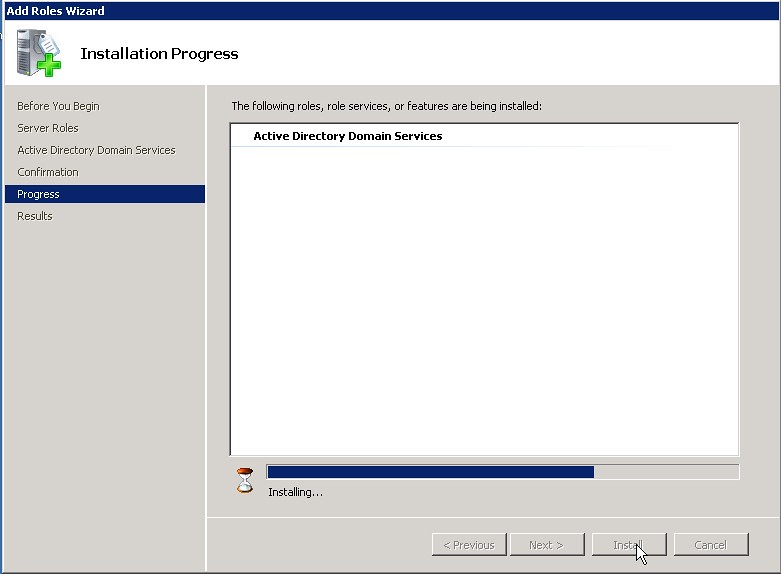
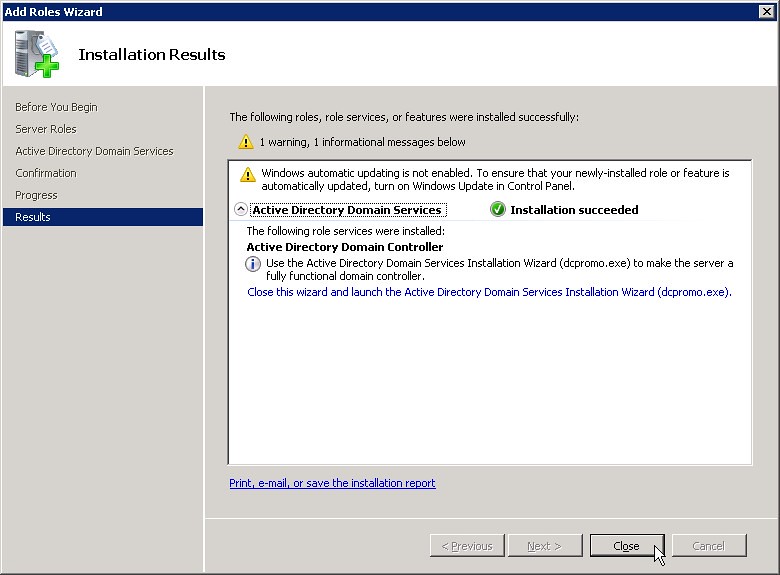
Lalu klik centang pada Active Directory Domain Services dan klik “Next” dua kali, “Install” dan jika selesai akhiri dengan “Close”.
Instalasi Active Directory Domain Services (DCPROMO)
Sekarang server sudah siap untuk proses penginstalan AD. Anda dapat melakukan instalasi dengan tiga cara.
1. Dengan menggunakan Server Manager, jika Anda meng-expand bagian Roles directory Anda akan melihat direktori Active Directory Domain Services. Pilih lalu Anda akan melihat Summary, klik link “Run the Active Directory Domain Services Installation Wizard (dcpromo.exe)”.
2. Menggunakan comandline atau Command Prompt.
Ketikkan perintah – Servermanagercmd.exe –I ADDS-Domain-Controller
3. Cara terakhir yaitu dengan menggunakan file dcpromo, caranya ketikkan DCPROMO.exe pada command prompt atau menu Run dari Start Up Windows.
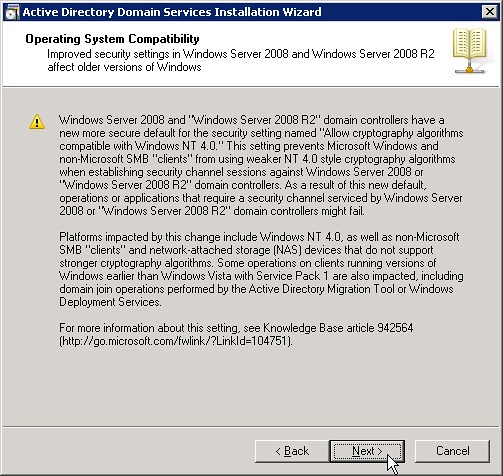
Ketiga cara tersebut pada akhirnya sama yaitu akan menampilkan Wizard seperti ini. Langkah selanjutnya yaitu Untuk Use advanced mode installation tidak perlu dicentang lalu klik Next.
Klik Next lagi.
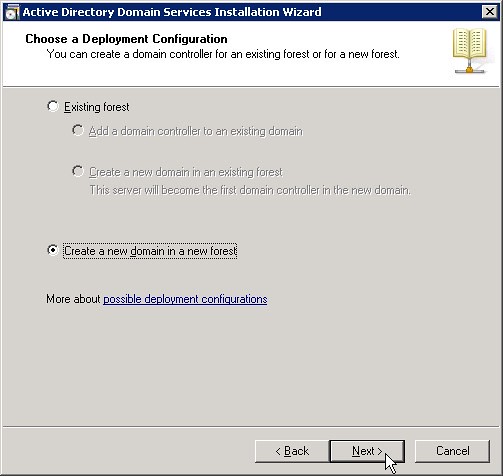
Sekarang pilih “Create a new domain in a new forest” dan klik Next.
Masukkan nama domain yang sudah ditentukan.
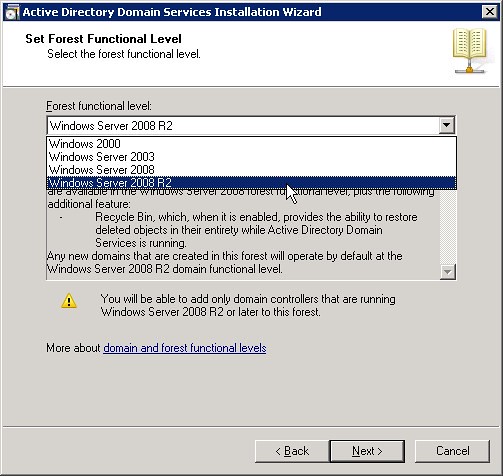
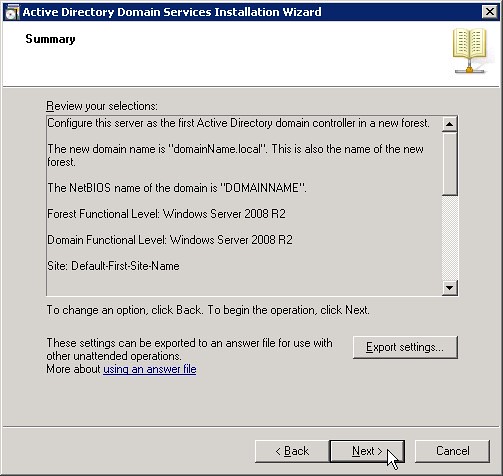
Setelah instalasi memverifikasi nama NetBIOS, pilih Forest function level. Dalam tutorial ini saya menggunakan Windows Server 2008 R2, lalu klik Next.
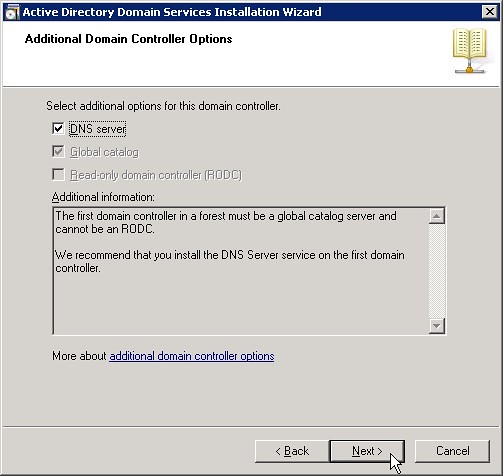
Server akan mengecek dan memverifikasi settingan DNS. Berikan tanda centang pada DNS server lalu klik Next.
Jika muncul pesan, ikuti pesan tersebut lalu klik OK dan Yes.
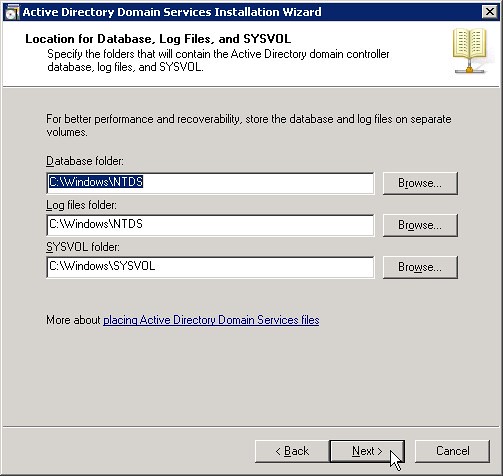
Klik Next lagi.
Sekarang masukkan password untuk Administrator.
Klik Next.
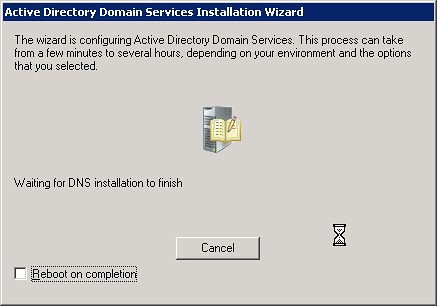
Instalasi selesai, berikan tanda centang pada Reboot on completion.
Jika Anda tidak memberikan tanda centang, klik Finish here. Lalu restart server.
Setelah beberapa menit, cobalah untuk menghubungkan server Anda melalui Console pada Control Panel atau RDP.
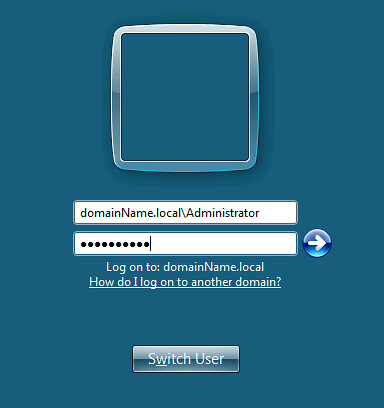
Untuk login, Anda perlu memilih “Switch User”, lalu Other User. Masukkan nama domain diikuti backslash “\” dan Administrator sebagai user. Lalu masukkan password.
 
Selamat!!! Anda sudah berhasil menginstall Active Directory Domain Controller pada Windows Server 2008 R2 64-bit.


kemudian ping dari windows 7 lainnya

selamat mencoba :)