Kali ini admin akan mem posting cara Cara install Active Directory Domain Services pada Cloud Server
terbilang cukup mudah. Ada beberapa tahap yang harus dilalui untuk
memudahkan instalasi.
1. Tentukan nama domain.
- Meskipun ini tidak diperlukan namun saya rekomendasikan untuk
menggunakan beberapa nama domain. Misalnya domainName.com atau
domainName.local.
2. Mengkonfigurasi DNS server.
- W2K8R2 dapat untuk instalasi dan mengatur DNS selama proses instalasi AD, jika AD sudah ditentukan untuk DNS lokal.
- Tentukan dahulu network lokal untuk diset pada DNS server yang telah ada.
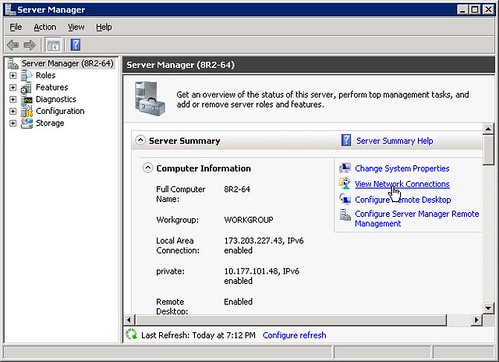
Untuk mengesetnya, pilih View Network Connections pada Server Summary di Server Manager.
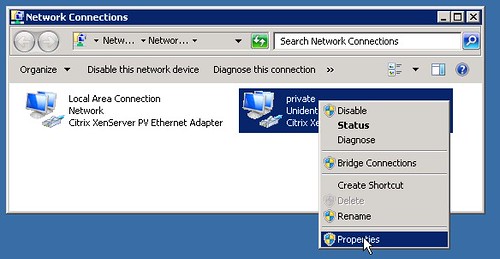
Klik kanan pada Private adapter dan pilih Properties. Atau dobel klik Private adapter dan pilih Properties.
Dobel klik Internet Protocol Version 4, atau pilih dan klik Properties.
Langkah selajutnya yaitu isikan IP address ke kolom Preferred DNS server lalu klik “OK”.
Klik OK lagi untuk private Properties dan tutup jendela Network Connection.
3. Langkah akhir persiapan W2K8 untuk AD adalah menambahkan Server Role yang sesuai.
- W2K8R2 versi baru telah mendukung untuk konfigurasi server dalam hal
penambahan roles. Role “Active Directory Domain Services” nantinya akan
ditambahkan. Saya hanya akan menginstall framework untuk W2K8R2 agar
menjadi DC dan akan menjalankan AD.
Untuk menambahkan Role “Active Directory Domain Services” klik pada
Role Directory di dalam Server Manager dan pilih Add Roles pada bagian
Roles Summary.
Klik Next pada bagian “Before You Begin”.
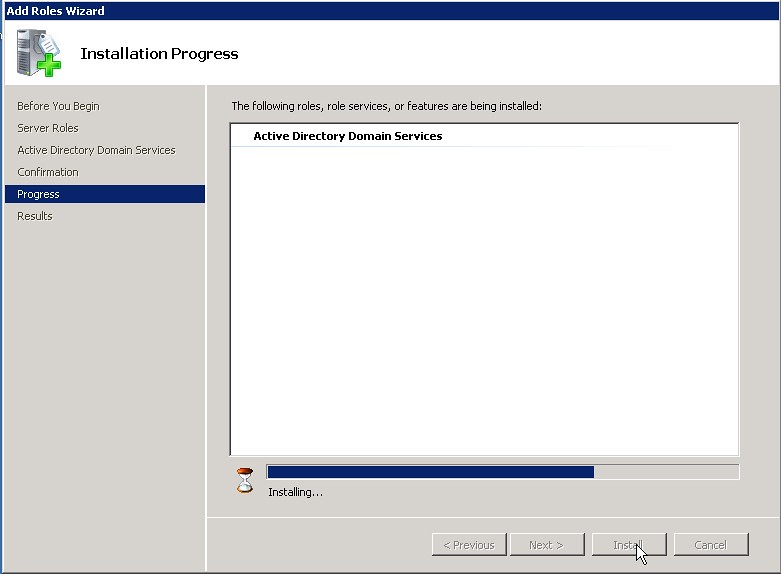
Lalu klik centang pada Active Directory Domain Services dan klik
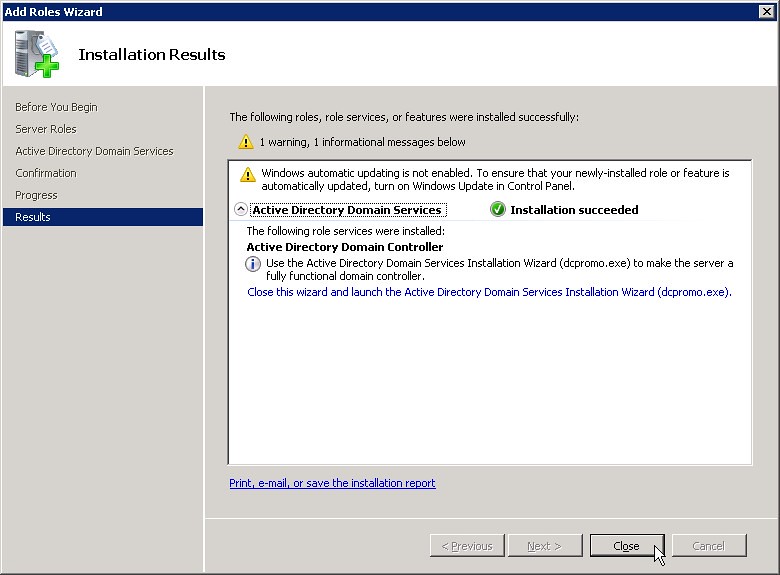
“Next” dua kali, “Install” dan jika selesai akhiri dengan “Close”.
Instalasi Active Directory Domain Services (DCPROMO)
Sekarang server sudah siap untuk proses penginstalan AD. Anda dapat melakukan instalasi dengan tiga cara.
1. Dengan menggunakan Server Manager, jika Anda meng-expand bagian
Roles directory Anda akan melihat direktori Active Directory Domain
Services. Pilih lalu Anda akan melihat Summary, klik link “Run the
Active Directory Domain Services Installation Wizard (dcpromo.exe)”.
2. Menggunakan comandline atau Command Prompt.
Ketikkan perintah – Servermanagercmd.exe –I ADDS-Domain-Controller
3. Cara terakhir yaitu dengan menggunakan file dcpromo, caranya
ketikkan DCPROMO.exe pada command prompt atau menu Run dari Start Up
Windows.
Ketiga cara tersebut pada akhirnya sama yaitu akan menampilkan Wizard
seperti ini. Langkah selanjutnya yaitu Untuk Use advanced mode
installation tidak perlu dicentang lalu klik Next.
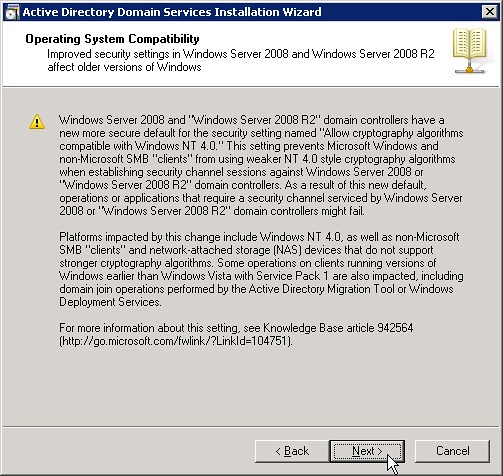
Klik Next lagi.
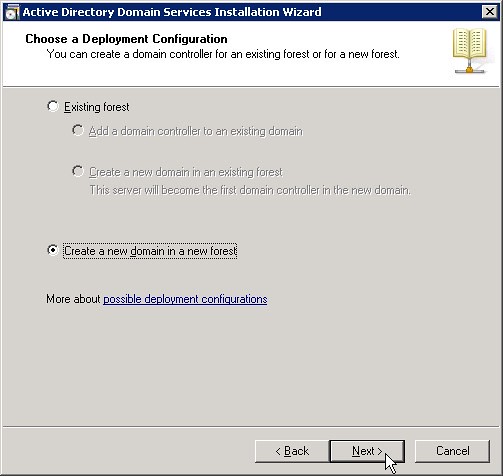
Sekarang pilih “Create a new domain in a new forest” dan klik Next.
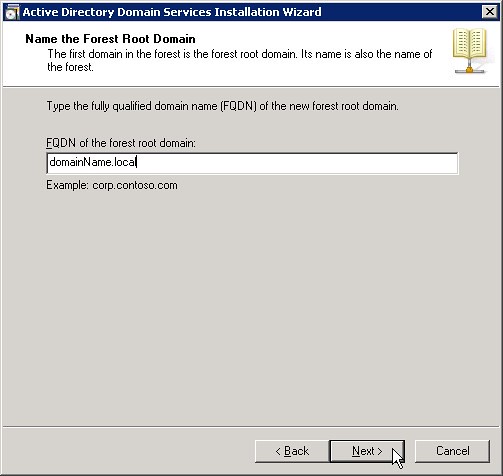
Masukkan nama domain yang sudah ditentukan.
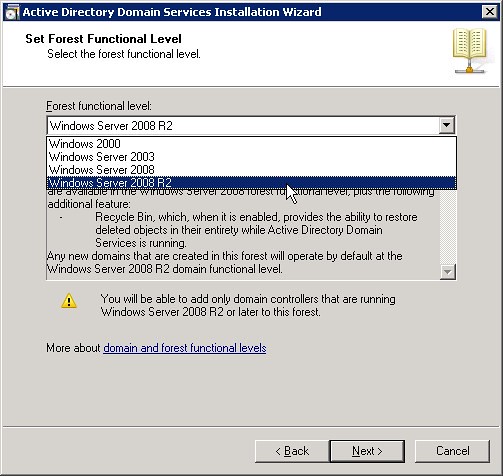
Setelah instalasi memverifikasi nama NetBIOS, pilih Forest function
level. Dalam tutorial ini saya menggunakan Windows Server 2008 R2, lalu
klik Next.
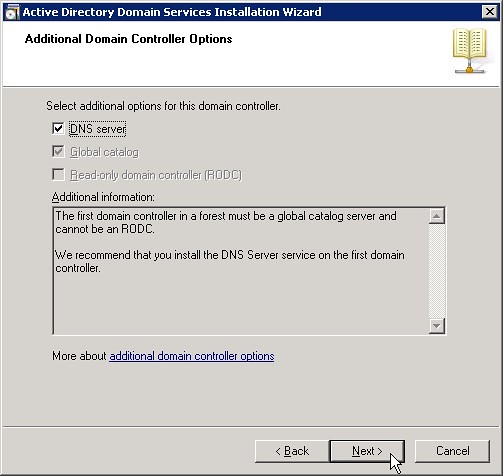
Server akan mengecek dan memverifikasi settingan DNS. Berikan tanda centang pada DNS server lalu klik Next.
Jika muncul pesan, ikuti pesan tersebut lalu klik OK dan Yes.
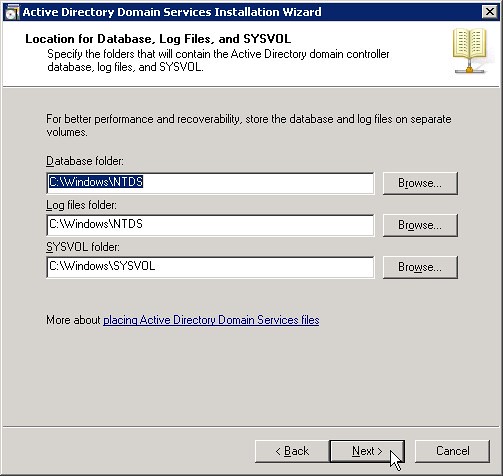
Klik Next lagi.
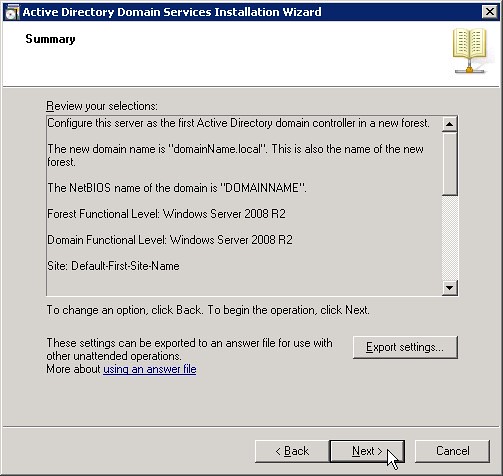
Sekarang masukkan password untuk Administrator.
Klik Next.
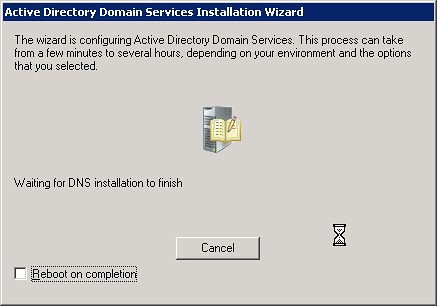
Instalasi selesai, berikan tanda centang pada Reboot on completion.
Jika Anda tidak memberikan tanda centang, klik Finish here. Lalu restart server.
Setelah beberapa menit, cobalah untuk menghubungkan server Anda melalui Console pada Control Panel atau RDP.
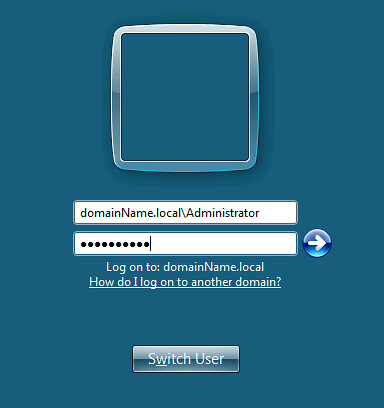
Untuk login, Anda perlu memilih “Switch User”, lalu Other User.
Masukkan nama domain diikuti backslash “\” dan Administrator sebagai
user. Lalu masukkan password.
Selamat!!! Anda sudah berhasil menginstall Active Directory Domain Controller pada Windows Server 2008 R2 64-bit.
kemudian ping dari windows 7 lainnya
selamat mencoba :)